
ただのドット絵じゃない。アイロンビーズ図案のために。
本物のビーズ色、アイロン後の仕上がりプレビュー、そのまま並べて作れる図案の書き出し。Perler・Hama・Artkal で制作する人のために。
iPad / iPhone 対応
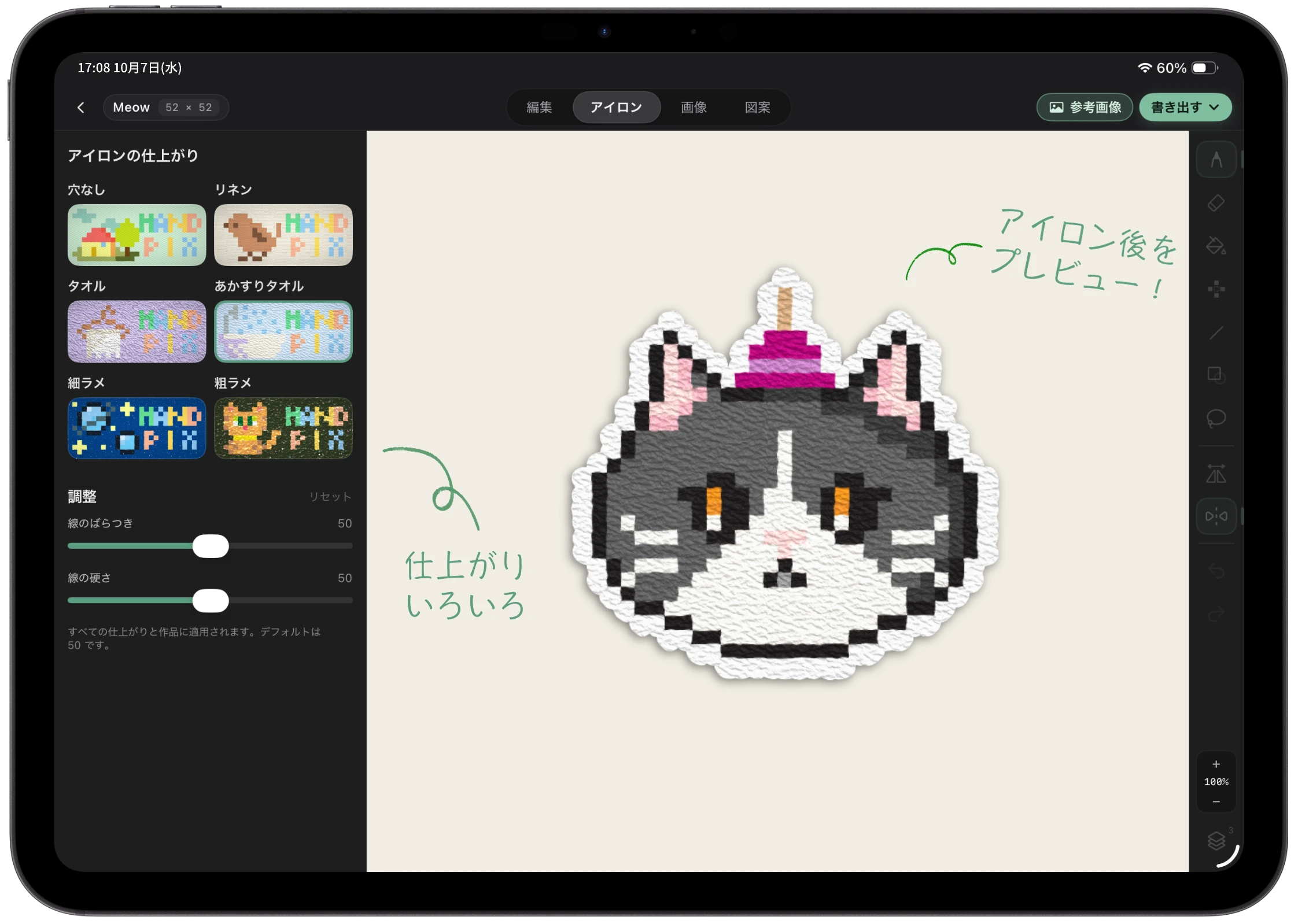
本物どおりの色。見たままに仕上がる。
実際にアイロンをかけたビーズと手作業で色合わせ。編集中にアイロン後の仕上がりもプレビューできます。
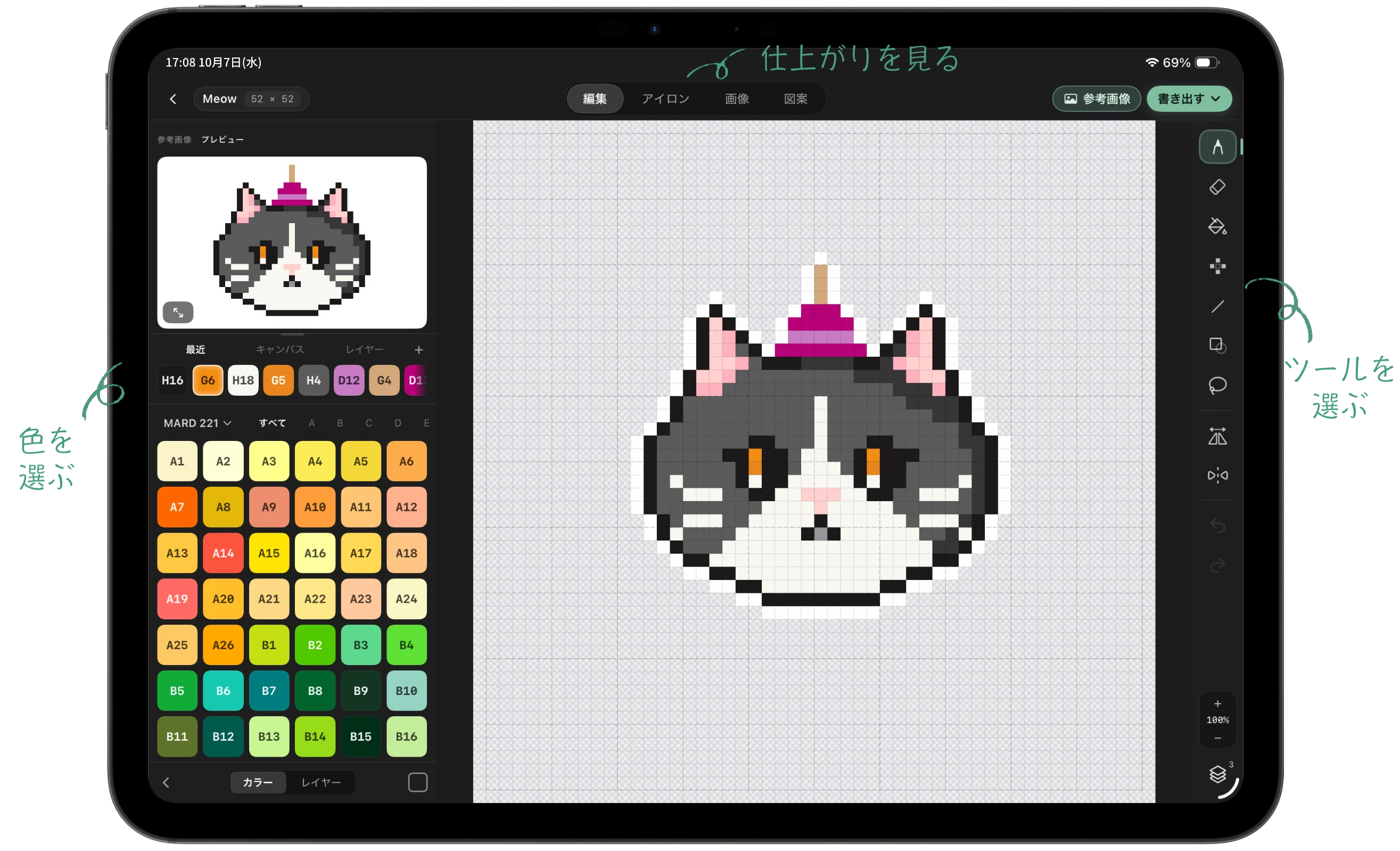
すぐに使える、なめらかな操作
色を選ぶ、ツールを選ぶ、仕上がりを見る。わかりやすい画面で、チュートリアルなしですぐに始められます。
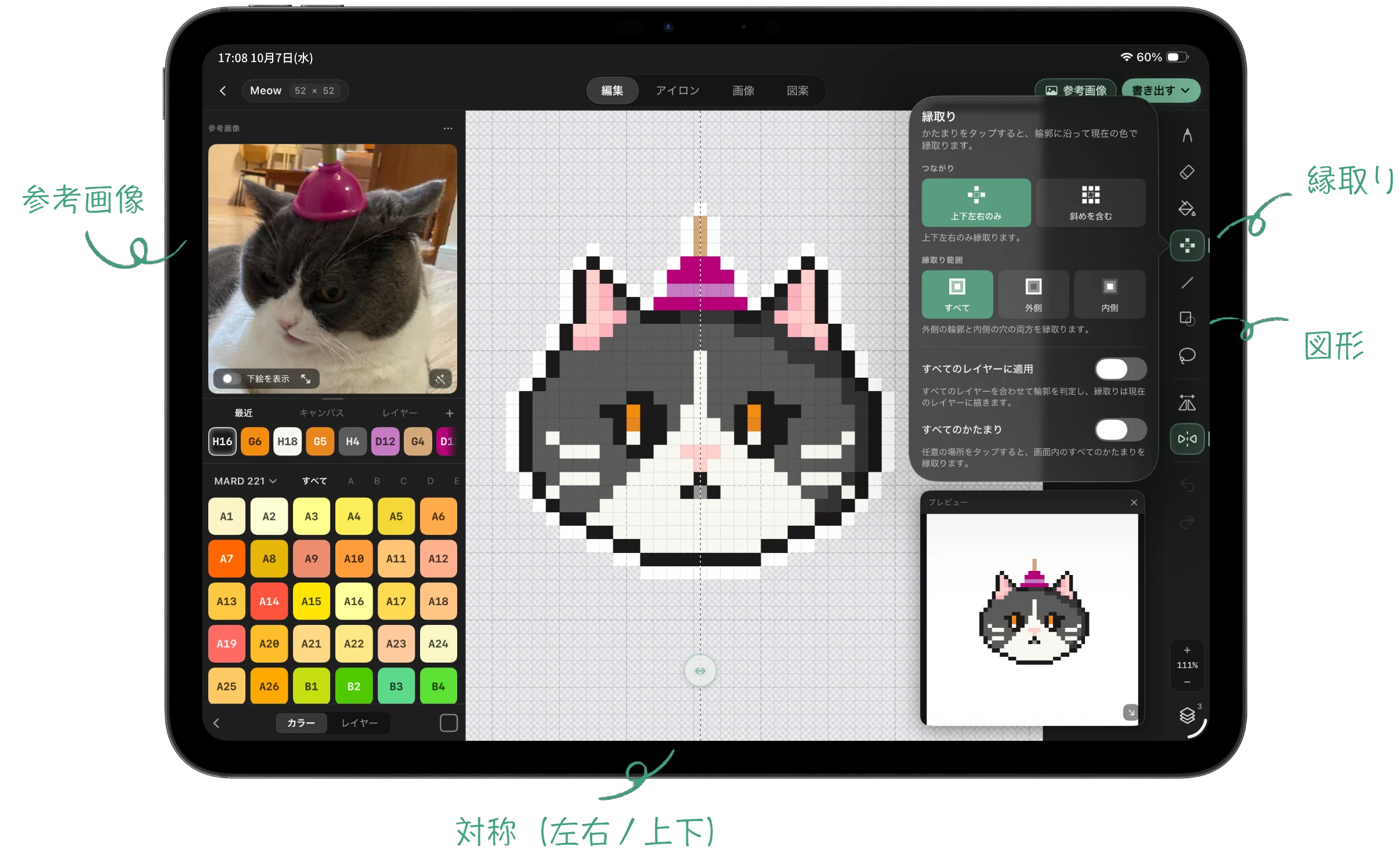
制作がはかどる、充実のツール
参考画像の下絵、縁取り、図形、スポイト、ドラッグ塗りつぶし、なげなわ選択、反転、上下左右の対称描画……必要なものがそろっています。
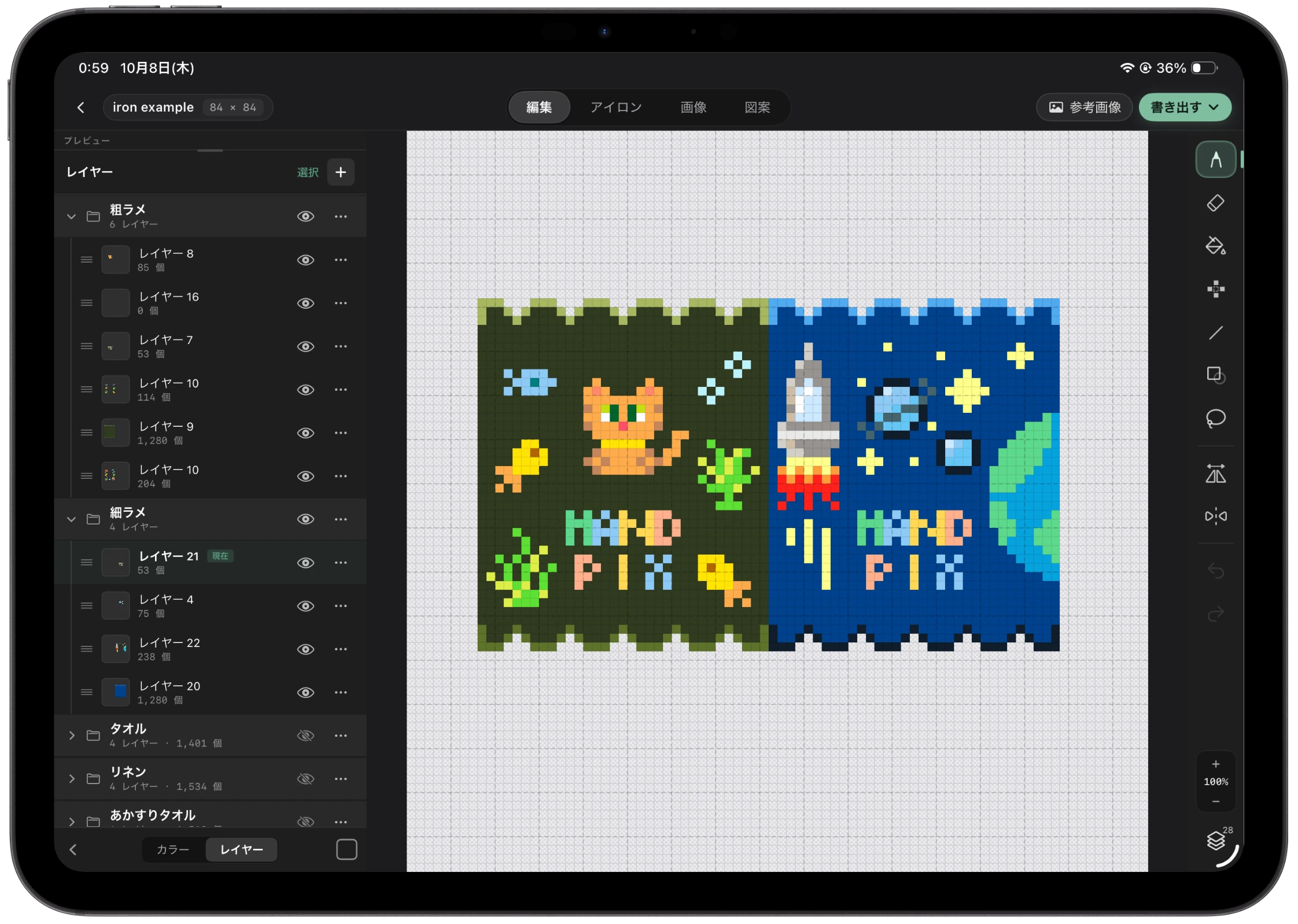
レイヤーとグループで、複雑な図案もすっきり
メインのモチーフ、背景、装飾をそれぞれレイヤーに分け、グループで整理。まとめて移動・編集・表示切り替えができます。
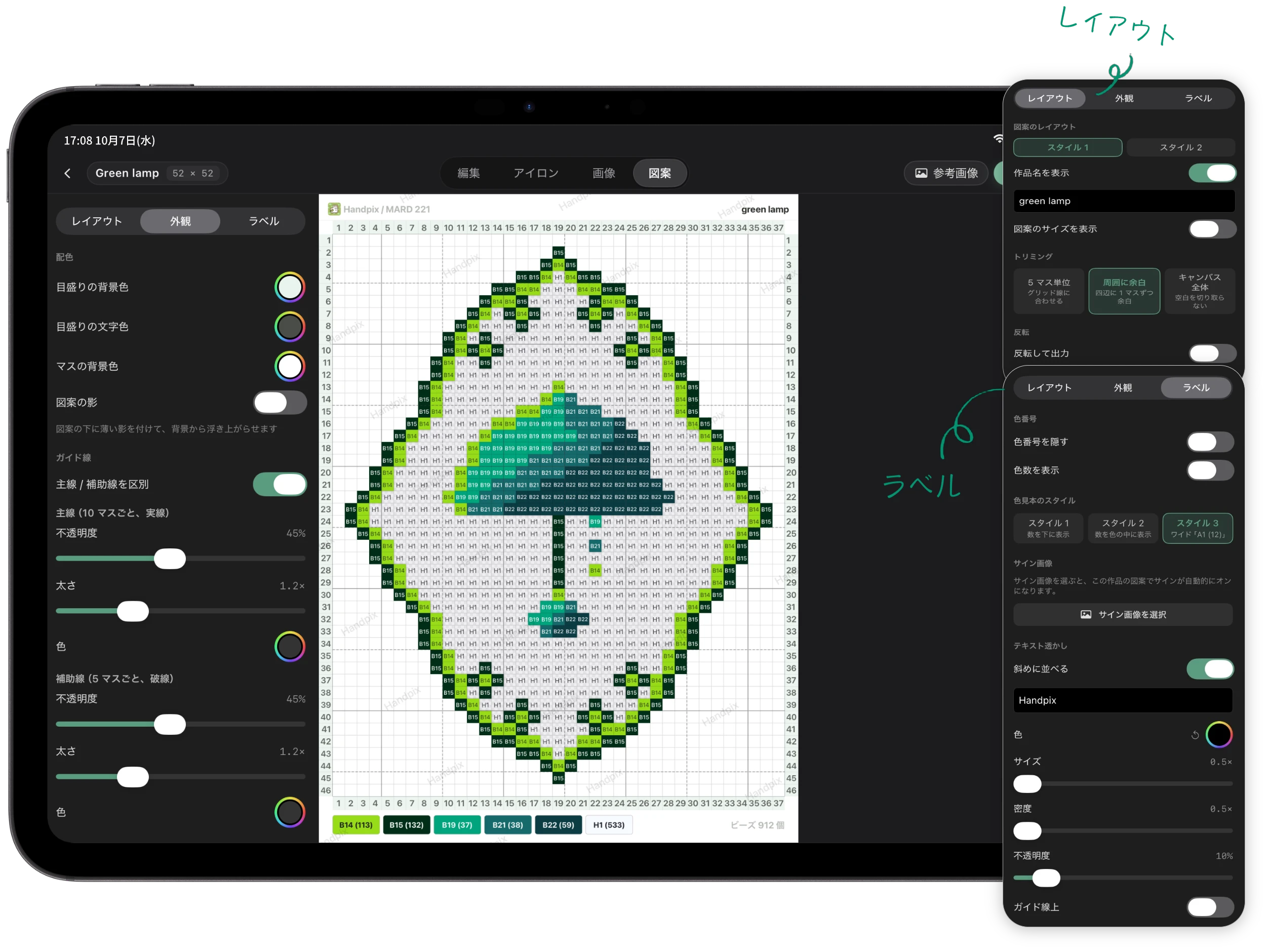
細部までこだわれる図案スタイル
グリッドの主線・補助線、目盛りの配色、色見本のスタイル、サインやテキスト透かし、反転出力まで。納得いくまで図案を整えられます。
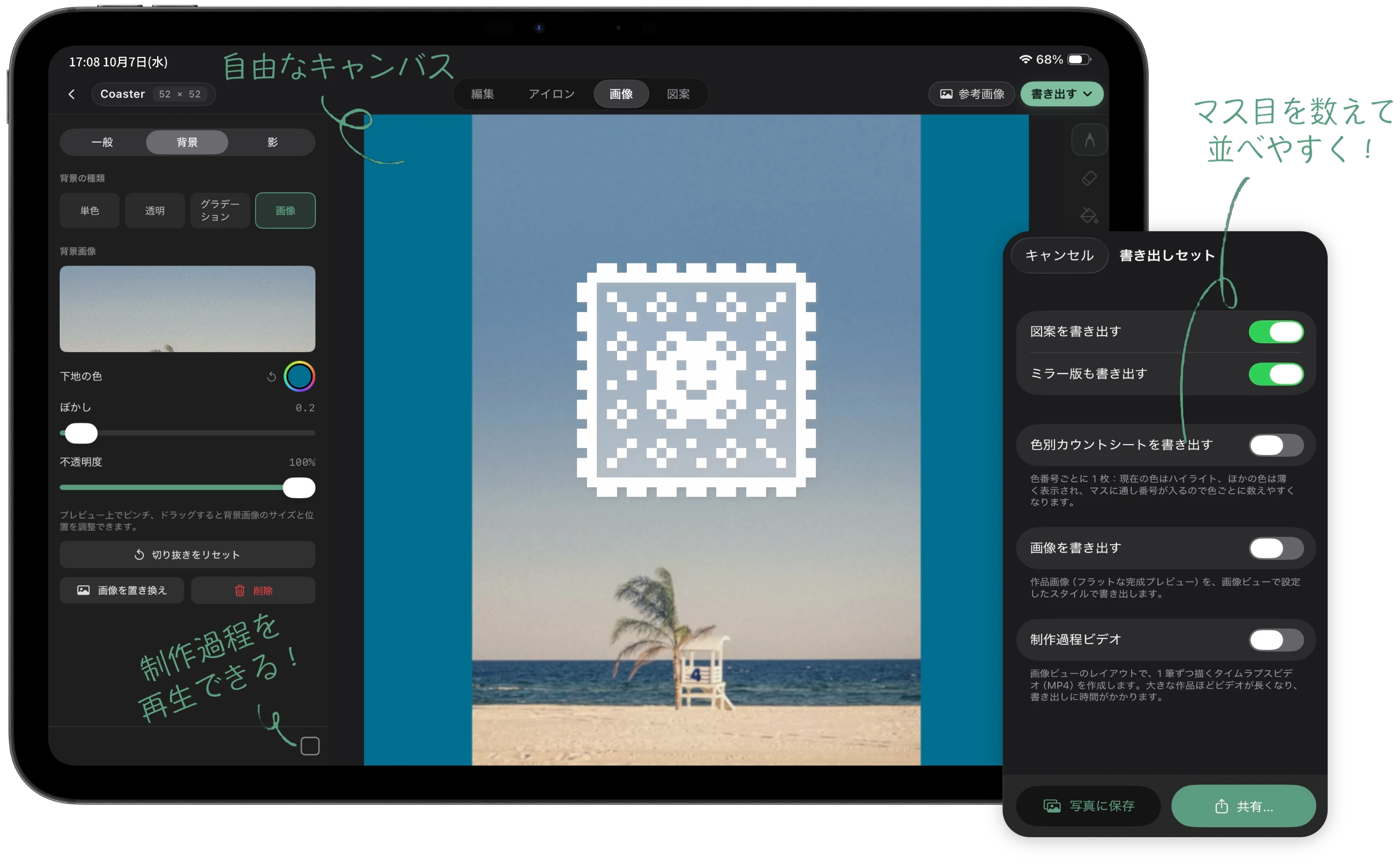
自由に画像をデザイン、まとめて書き出し
自由なキャンバスに背景画像を組み合わせ、図案、色別カウントシート、作品画像、制作過程ビデオを一度に書き出せます。
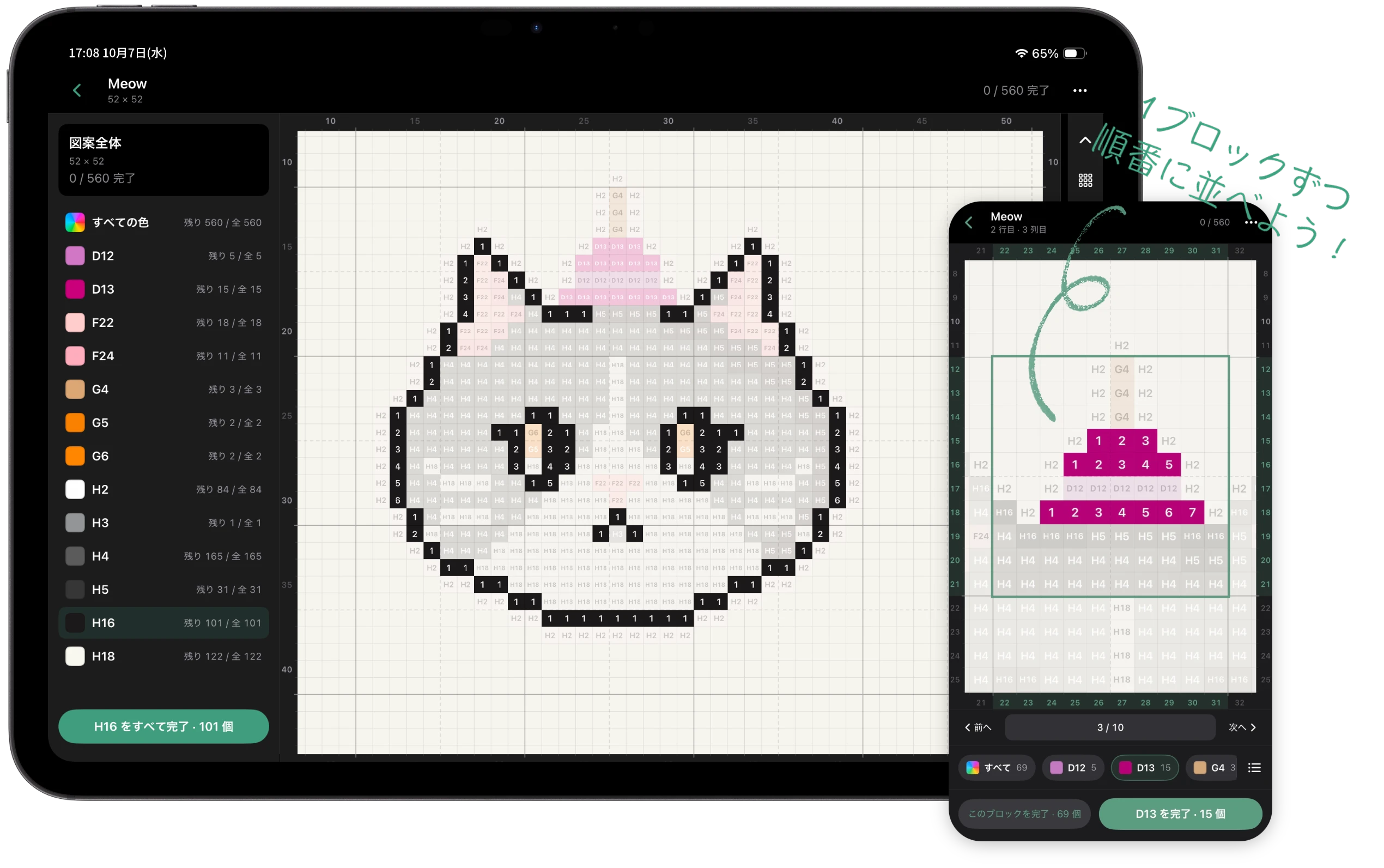
図案ができたら、すぐにビーズを並べよう
作業台を内蔵。描き終えたらすぐに作り始められます。色番号ごと、または 5×5・10×10 のブロックごとに進められ、進み具合もいつでも記録されます。
作家・ショップ・図案クリエイターのために
- 図案の販売者(Etsy など)
- アイロンビーズ作家(Perler / Hama / Artkal ユーザー)
- ビーズショップ・アトリエ
制作から書き出しまで、基本機能は無料
無料でダウンロードして、自分だけのビーズ図案を作れます。さらに多彩な質感やデバイス間の同期が必要になったら、Pro を選べます。
無料で使える機能
- 描画、画像からの図案生成、レイヤーとグループ
- 内蔵ブランドパレット、色別のビーズ数、ビーズ制作ワークスペース
- PNG・スマート PDF・作品ファイル・制作過程の動画の書き出し
- 穴なし・リネン・バスタオルの仕上がりプレビュー
Handpix Pro
- iCloud による作品と署名画像のデバイス間同期
- タオル・細かいラメ・大粒ラメの追加の質感
- 作品画像に好みの背景画像を追加
- 作品をまたいで使える配色セットを新規作成
Pro はサブスクリプションまたは買い切りで利用できます。価格はアプリ内でご確認ください。サブスクリプションが終了しても、端末内の作品、基本的な編集、書き出しは引き続き利用できます。既存の配色セットは使用・編集できますが、新規作成はできません。Pro の失効が確認されると iCloud 同期は停止します。
よくある質問
対応デバイスは?
iPad と iPhone に対応し、Mac(M1 以降)でも iPad 版を利用できます。Apple Pencil にも、タッチ操作にも対応しています。
対応するビーズブランドは?
MARD、COCO、Perler、Hama、Artkal、Nabbi、Yant など、主要ビーズブランドのパレットを内蔵しています。
無料で何ができますか?
基本的な描画、画像からの図案生成、ビーズ制作ワークスペース、すべての書き出し形式が無料です。Pro では iCloud 同期、追加の仕上がりの質感、背景画像の追加、配色セットの新規作成を利用できます。
写真からビーズ図案を作れますか?
はい。参考画像を読み込み、ビーズパレットに合わせてドット絵を生成できます。色のスタイルや目標色数を調整し、プレビューを確認してから、通常のレイヤーとして編集を続けられます。
デバイス間で同期できますか?
有効な Handpix Pro があれば、各端末のアプリ内「設定 › データと同期」で作品の同期を有効にできます。端末内の保存はオフラインでも利用できます。iCloud 同期には通信環境が必要で、時間がかかる場合があります。編集が競合した場合は、別々のコピーとして保持されることがあります。
handpix をはじめよう
iPad / iPhone 対応